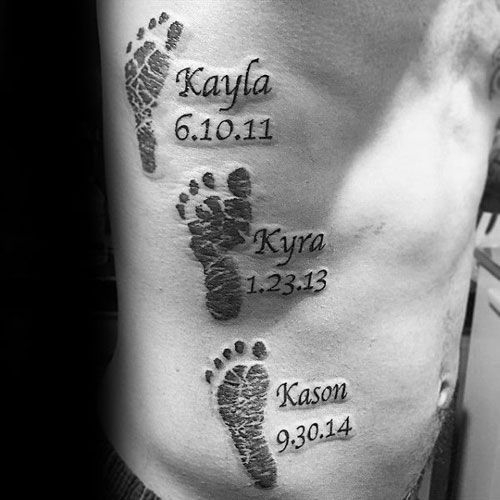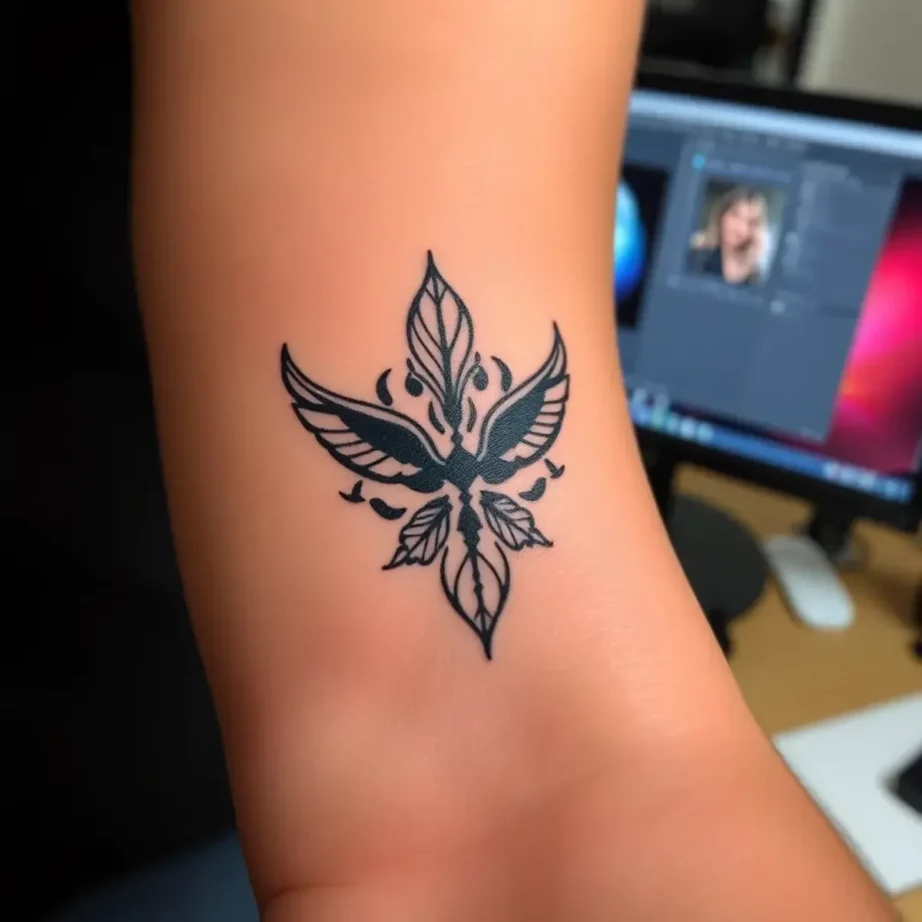
Как наложить эскиз тату на тело в фотошопе: подробное руководство
Вы когда-нибудь задумывались, как будет выглядеть новая татуировка на вашем теле, прежде чем сделать ее навсегда? Современные технологии позволяют «примерить» любой эскиз, избежав возможных разочарований. В этой статье я расскажу, как легко и быстро наложить изображение будущей татуировки на фотографию тела с помощью фотошопа.
Видео: Как сделать эскиз для тату из фотографии? УРОК 1
Подготовка к работе: что нужно сделать перед началом
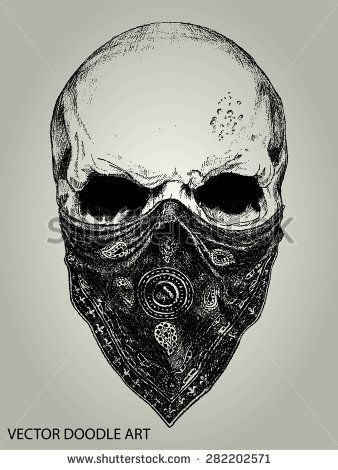
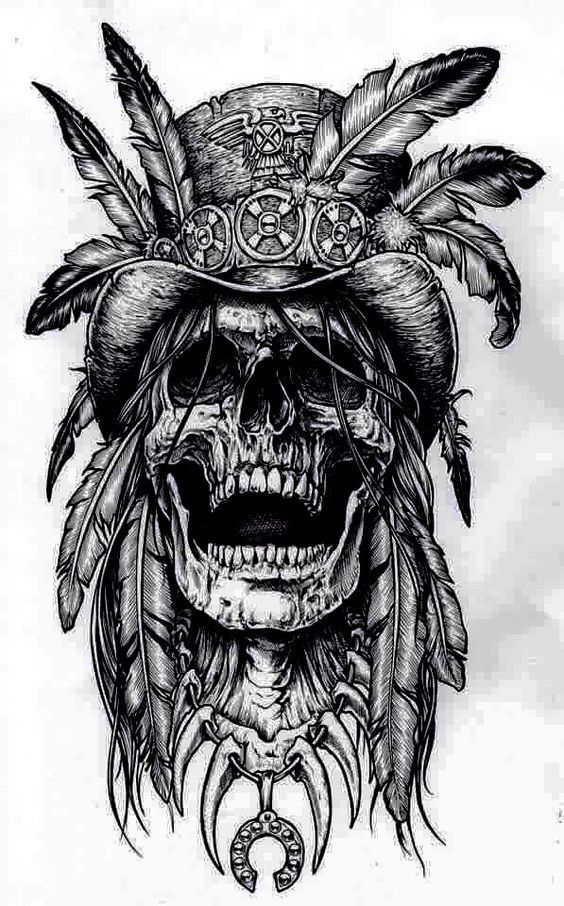
Первым делом вам потребуется подобрать качественное изображение эскиза татуировки. Лучше всего использовать векторные форматы или картинки с прозрачным фоном — это значительно упростит процесс наложения. Если у вас есть только рисунок на бумаге, просто сфотографируйте его на однородном светлом фоне при хорошем освещении.
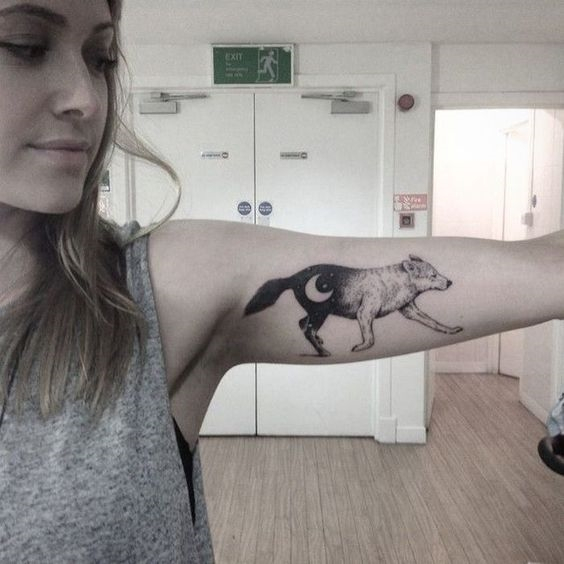
Далее сделайте фотографию той части тела, где планируете разместить тату. Снимайте при естественном освещении, без резких теней. Важно, чтобы кожа была чистой и без бликов — так эскиз ляжет более естественно. Разве не хочется увидеть реалистичную картину будущего украшения?
Откройте обе фотографии в фотошопе как отдельные документы. Убедитесь, что разрешение снимка тела достаточно высокое — это позволит работать с деталями. Если изображение эскиза слишком маленькое, увеличьте его размер через меню «Изображение» → «Размер изображения», но не переусердствуйте, иначе картинка потеряет качество.
Основной процесс наложения эскиза
Теперь перетащите слой с эскизом на фотографию тела. Используйте инструмент «Свободное трансформирование» (Ctrl+T), чтобы подогнать размер и форму рисунка под изгибы тела. Поворачивайте и деформируйте изображение, пока оно не ляжет точно по контуру кожи. Помните — тату должна повторять естественные линии тела.
Измените режим наложения слоя с эскизом на «Умножение» (Multiply). Этот режим позволяет сохранить текстуру кожи, делая белые области эскиза прозрачными. Если рисунок слишком темный, уменьшите непрозрачность слоя до комфортного уровня. Обычно значения 70-80% выглядят наиболее естественно.
Добавьте маску слоя к эскизу и мягкой кистью с черным цветом аккуратно уберите лишние части рисунка, которые выходят за пределы нужной области. Особое внимание уделите краям — они должны плавно сливаться с кожей. Как вы думаете, важно ли добиться полного реализма при такой визуализации?
Финальная обработка для реалистичности
Чтобы татуировка выглядела естественно, нужно учесть несколько важных нюансов. Создайте новый слой и с помощью инструмента «Штамп» или «Восстанавливающая кисть» перенесите текстуру кожи с чистых участков на область под тату. Это создаст эффект, будто рисунок действительно находится под кожей.
Добавьте легкие цветокоррекции через меню «Изображение» → «Коррекция». Подстройте яркость, контраст и цветовой баланс эскиза под общую тональность фотографии. Татуировка не должна выглядеть чужеродным элементом — ее цвета должны гармонировать с оттенком кожи.
Наконец, примените фильтр «Размытие по Гауссу» с минимальным значением (0.3-0.5 пикселя) к слою с эскизом. Это смягчит резкие края и сделает наложение более естественным. Сохраните результат в формате PSD, чтобы иметь возможность вернуться к редактированию, и в JPEG для демонстрации.
Полезные советы и частые ошибки
Начинающие часто сталкиваются с типичными проблемами при наложении тату в фотошопе. Одна из самых распространенных — неправильный подбор размера эскиза. Помните, что при нанесении реальной татуировки мастер будет ориентироваться на анатомические особенности вашего тела.
Еще одна частая ошибка — игнорирование перспективы и кривизны тела. Тату на предплечье будет выглядеть иначе, чем на плоской фотографии. Используйте инструмент «Деформация» в режиме свободного трансформирования, чтобы точно повторить изгибы мышц.
Для достижения лучшего результата учитывайте следующие моменты:
- Всегда работайте с копиями слоев
- Сохраняйте естественный светотеневой рисунок
- Учитывайте возможное растяжение кожи в разных позах
Видео: Фотошоп урок — Как наложить рисунок на тело в фотошопе
Сравнение методов наложения тату
Разные подходы к визуализации татуировок имеют свои преимущества и недостатки. Рассмотрим основные методы, которые можно использовать в фотошопе:
| Метод | Сложность | Реалистичность | Рекомендация |
|---|---|---|---|
| Простое наложение | Низкая | Средняя | Для быстрого просмотра |
| С режимом наложения | Средняя | Высокая | Для детальной визуализации |
| С текстурированием | Высокая | Максимальная | Для профессиональной работы |
Выбор метода зависит от ваших целей. Если нужно просто оценить общий вид татуировки, подойдет простой способ. Для презентации клиенту или тщательного планирования сложной работы лучше использовать продвинутые техники с текстурированием.
Освоив эти приемы, вы сможете не только «примерять» готовые эскизы, но и создавать собственные проекты татуировок. Это особенно полезно при планировании масштабных работ, когда важно увидеть, как рисунок будет смотреться на конкретном участке тела с учетом его анатомических особенностей.
Помните, что цифровая визуализация — это лишь инструмент для предварительной оценки. Реальная татуировка может отличаться из-за особенностей кожи, мастерства татуировщика и процесса заживления. Однако этот метод позволяет избежать серьезных ошибок и сделать осознанный выбор будущего украшения тела.